Elternbriefe
Das Elternbriefe-Modul bietet die Möglichkeit, Briefe an registrierte Erziehungsberechtigte zu senden. Lehrkräfte können die Briefe an Gruppen von Schüler(innen) und/oder einzelne Schüler(innen) senden. Die Erziehungsberechtigten der Schüler(innen) erhalten diese Briefe und können darauf antworten. Elternbriefe ohne Ersteller(in) und Empfänger(innen) werden automatisch gelöscht.
Für Lehrkräfte
Postfach
Das Postfach für Lehrkräfte wird durch Klick auf Elternbriefe in der Seitennavigation geöffnet. Im Postfach werden alle vom angemeldeten Benutzer verfassten Elternbriefe in einer Tabelle dargestellt. Die Tabelle enthält eine Übersicht aller wichtigen Informationen zu einem Brief. Neben dem Betreff, den Empfängerinnen und Empfängern und dem Erstellungsdatum wird auch der aktuelle Stand der Rückmeldungen zu einem Brief dargestellt. Dabei ist jeweils die Anzahl der erwarteten und die Anzahl der bereits erhaltenen Rückmeldungen in einem Fortschrittsbalken zu sehen.
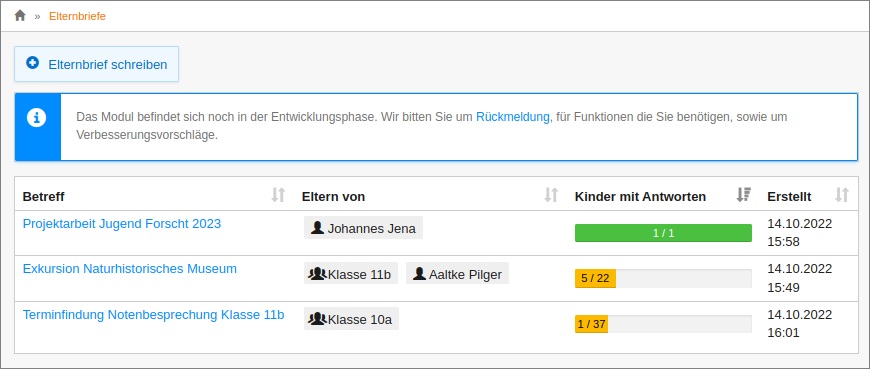
Die einzelnen Tabellenspalten können durch Klick auf die Spaltenüberschrift auf- bzw. absteigend sortiert werden. Durch Klick auf den Titel eines Elternbriefs wird die Detailansicht des jeweiligen Briefs geöffnet.
Elternbrief schreiben
Sie können einen neuen Elternbrief mit einem Klick auf Elternbrief schreiben verfassen.
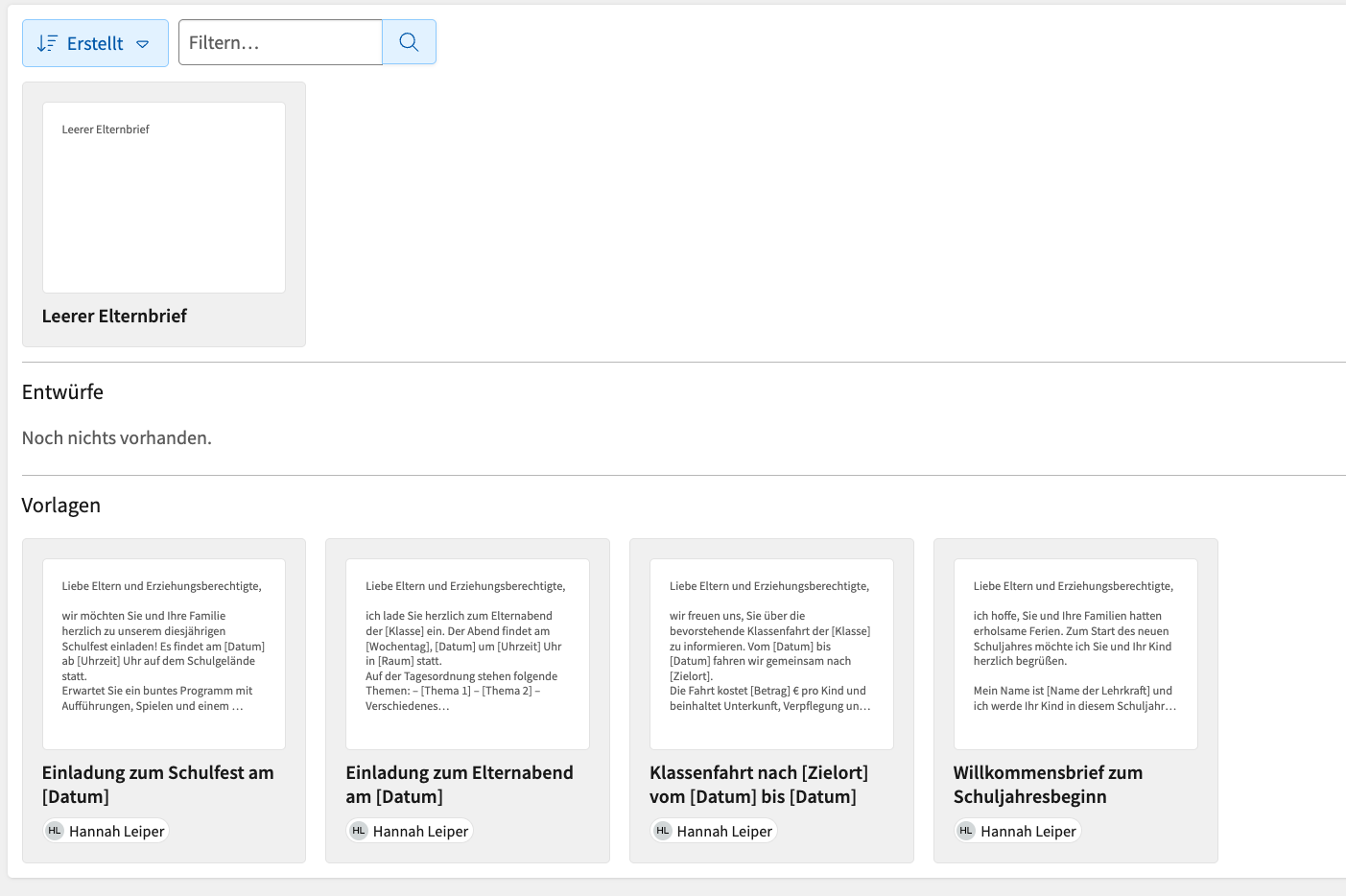
Es öffnet sich eine Übersichtsseite, auf der Sie zunächst auswählen, ob Sie einen neuen Elternbrief erstellen oder einen Entwurf beziehungsweise eine Vorlage verwenden möchten. Weitere Informationen zu Entwürfen und Vorlagen erhalten Sie im jeweiligen Abschnitt (Entwürfe, Vorlagen).
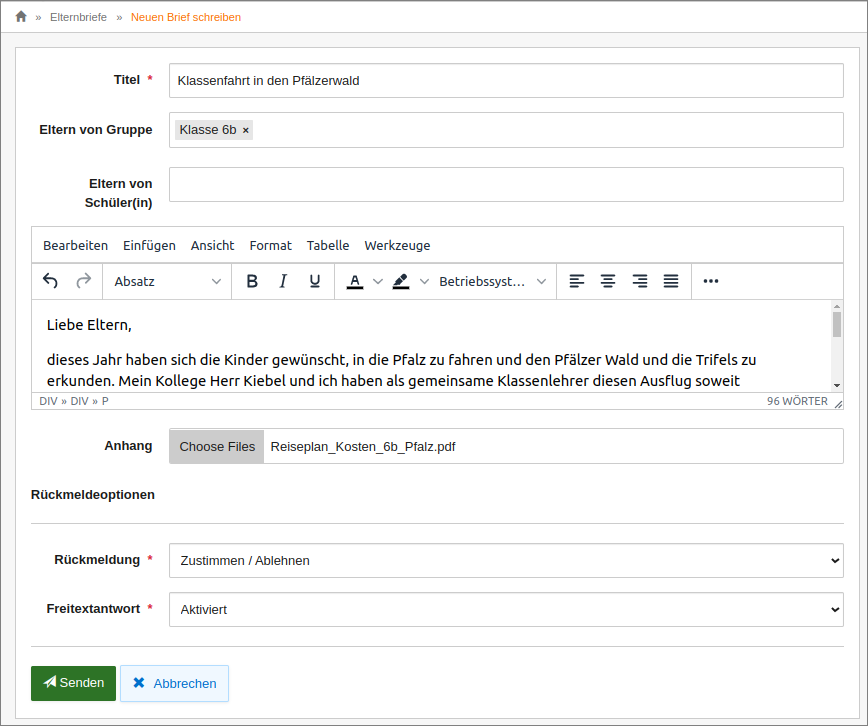
Im Feld Titel muss der Betreff des Briefes angegeben werden.
Darunter muss der Inhalt des Briefs verfasst werden.
Im Feld Anhang können Sie Dateien an den Elternbrief anhängen. Diese Dateien werden den Eltern beim Lesen des Elternbriefs zum Download angeboten.
Folgende Rückmeldeoptionen stehen zur Verfügung:
Rückmeldung: Legt fest, ob und welche Art von Rückmeldung von den Eltern erwartet wird. Folgende Optionen stehen zur Auswahl:
Keine: Es wird keine Rückmeldung angefordert.
Als gelesen markieren: Eltern können den Brief als gelesen markieren.
Zustimmen / Ablehnen: Eltern können als Rückmeldung zustimmen oder ablehnen.
Rückmeldefrist: Legt fest, bis wann Eltern eine Rückmeldung abgeben können. Nach Ablauf der Frist sind keine Rückmeldungen mehr möglich.
Freitextantwort: Legt fest, ob Eltern zusätzlich eine Freitextantwort senden können (aktiviert oder deaktiviert).
Hinweis
Rückmeldefrist und Freitextantwort können nur verwendet werden, wenn als Rückmeldung eine andere Option als Keine ausgewählt wurde.
Auf der rechten Seite können Sie die Empfänger angeben. Ein Brief kann an die Eltern einer oder mehrerer Gruppen von Schüler(innen) und/oder direkt an die Eltern von einzelnen Schüler(innen) adressiert werden. Gruppen- und Einzelempfänger(innen) können beliebig kombiniert werden. Es muss mindestens ein Gruppen- oder ein Einzelempfänger angegeben werden.
Optional können Sie weitere Absender(innen) hinzufügen. Diese werden ebenfalls Zugriff auf den Inhalt des Elternbriefs erhalten und eventuelle Rückmeldungen einsehen können.
Optional können Sie außerdem im Feld Zu benachrichtigende Personen weitere Personen angeben, die per E-Mail über den Elternbrief informiert werden sollen. Diese erhalten beim Versand eine E-Mail mit dem Inhalt und eventuellen Anhängen des Elternbriefs, haben jedoch keinen Zugriff auf den Elternbrief in IServ und können weder Rückmeldungen einsehen noch selbst antworten. Es können sowohl einzelne Personen als auch Gruppen ausgewählt werden. Bei einer Gruppe wird jedes zum Zeitpunkt des Versands in der Gruppe eingetragene Mitglied einzeln per E-Mail informiert; spätere Änderungen der Gruppenmitgliedschaft wirken sich nicht mehr auf bereits versendete Briefe aus.
Warnung
Benachrichtigungs-E-Mails können auch an Schüler(innen) gesendet werden, da bei der Auswahl der zu benachrichtigenden Personen alle Benutzer(innen) und Gruppen der Schule zur Verfügung stehen. Die E-Mail enthält den vollständigen Inhalt des Elternbriefs sowie eventuelle Anhänge und Angaben zu den adressierten Kindern. Prüfen Sie die Auswahl daher vor dem Versand sorgfältig unter datenschutzrechtlichen Gesichtspunkten.
Hinweis
Schlägt der Versand einer Benachrichtigungs-E-Mail fehl, wird der Elternbrief trotzdem versendet. Sie erhalten in diesem Fall eine Fehlermeldung.
Durch Klick auf Senden wird der Elternbrief an die angegebenen Empfänger versendet.
Warnung
Der Brief kann anschließend nicht mehr bearbeitet werden.
Entwürfe
Wenn Sie einen Elternbrief nicht sofort versenden möchten, können Sie diesen als Entwurf speichern. Klicken Sie dazu auf Entwurf speichern. Der Entwurf wird gespeichert und steht Ihnen auf der Übersichtsseite zur Verfügung.
Wählen Sie auf der Übersichtsseite den zuvor gespeicherten Entwurf aus. Anschließend öffnet sich die Detailansicht des Entwurfs. Dort sehen Sie den Inhalt, die Anhänge und die eingestellten Rückmeldeoptionen.
Über die Schaltfläche Weiter bearbeiten können Sie den Entwurf weiter bearbeiten und anschließend versenden.
Über die Schaltfläche Löschen kann ein Entwurf endgültig gelöscht werden.
Vorlagen
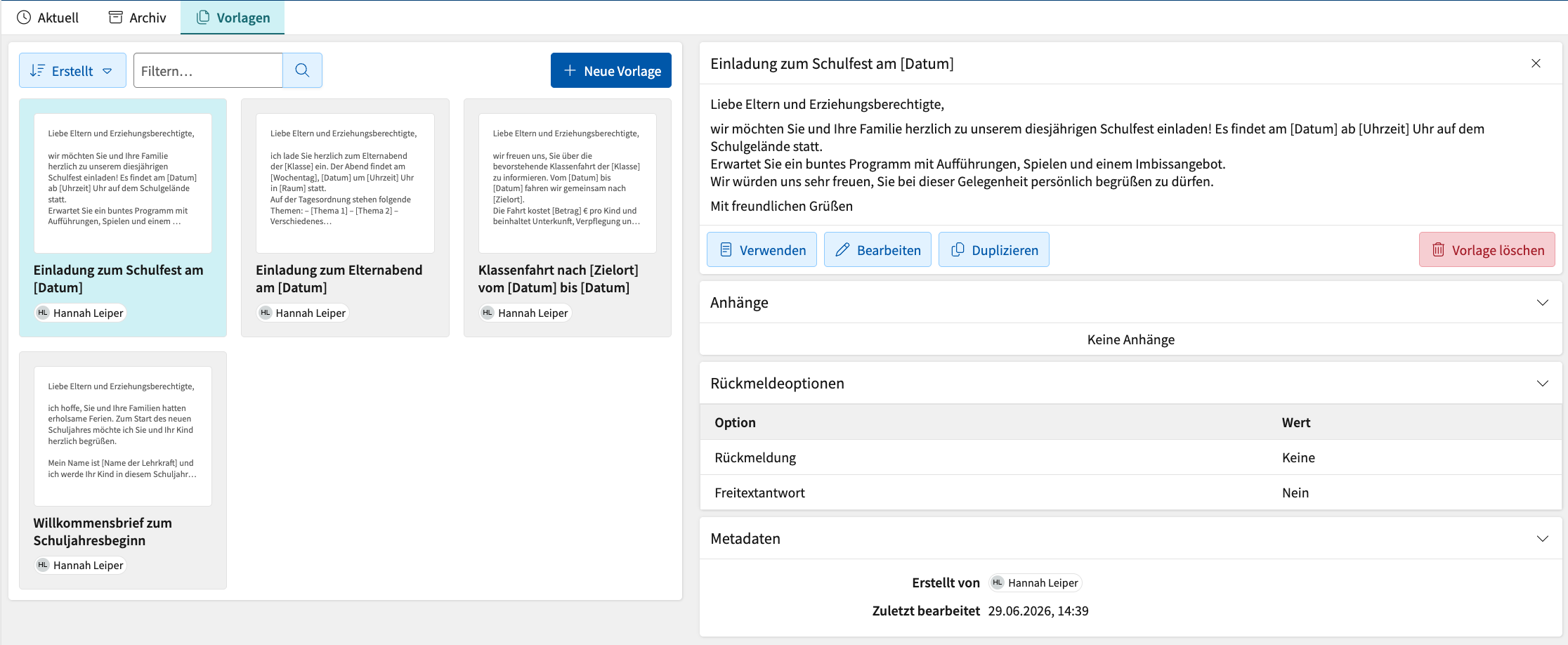
In dem Reiter Vorlagen können häufig wiederkehrende Elternbriefe vorbereitet werden. Eine Vorlage enthält Titel, Inhalt, Anhänge und Rückmeldeoptionen, die beim Erstellen eines neuen Elternbriefs übernommen und bei Bedarf angepasst werden können.
Vorlage verwenden
Um einen Elternbrief aus einer Vorlage zu erstellen, öffnen Sie im Reiter Vorlagen die gewünschte Vorlage durch Klick auf die Vorschaukarte und klicken Sie anschließend auf Verwenden. Das Formular zum Erstellen eines neuen Elternbriefs öffnet sich und ist mit den Inhalten der Vorlage – Titel, Text, Anhänge und Rückmeldeoptionen – vorbefüllt. Alle Felder können vor dem Versand noch angepasst werden.
Neue Vorlage erstellen
Hinweis
Vorlagen können nur von Personen eingesehen werden, denen das Recht Elternbriefe schreiben zugewiesen wurde.
Über Neue Vorlage kann eine neue Vorlage angelegt werden.
Im Feld Titel kann ein Betreff für die Vorlage angegeben werden. Dieser wird beim Erstellen eines Elternbriefs aus der Vorlage als Vorschlag für den Betreff übernommen, kann dort jedoch jederzeit angepasst werden.
Darunter kann der Inhalt der Vorlage verfasst werden.
Im Bereich Anhänge können Dateien an die Vorlage angehängt werden. Diese werden beim Erstellen eines Elternbriefs aus der Vorlage ebenfalls übernommen.
Folgende Rückmeldeoptionen stehen zur Verfügung:
Rückmeldung: Legt fest, ob und welche Art von Rückmeldung von den Eltern erwartet wird. Folgende Optionen stehen zur Auswahl:
Keine: Es wird keine Rückmeldung angefordert.
Als gelesen markieren: Eltern können den Brief als gelesen markieren.
Zustimmen / Ablehnen: Eltern können als Rückmeldung zustimmen oder ablehnen.
Rückmeldefrist: Legt fest, bis wann Eltern eine Rückmeldung abgeben können. Nach Ablauf der Frist sind keine Rückmeldungen mehr möglich.
Freitextantwort: Legt fest, ob Eltern zusätzlich eine Freitextantwort senden können (aktiviert oder deaktiviert).
Vorlage freigeben
Unter Vorlagenoptionen kann die Vorlage im Feld Vorlage freigeben für mit anderen Benutzer(innen) oder Gruppen geteilt werden. Freigegebene Vorlagen stehen den ausgewählten Personen im Reiter Vorlagen zur Verfügung und können von diesen für neue Elternbriefe verwendet werden.
Hinweis
Freigegebene Vorlagen können von den Empfänger(innen) nur verwendet, nicht jedoch bearbeitet oder gelöscht werden.
Durch Klick auf Als neue Vorlage speichern wird die Vorlage gespeichert und steht sofort im Reiter Vorlagen zur Verfügung.
Detailansicht
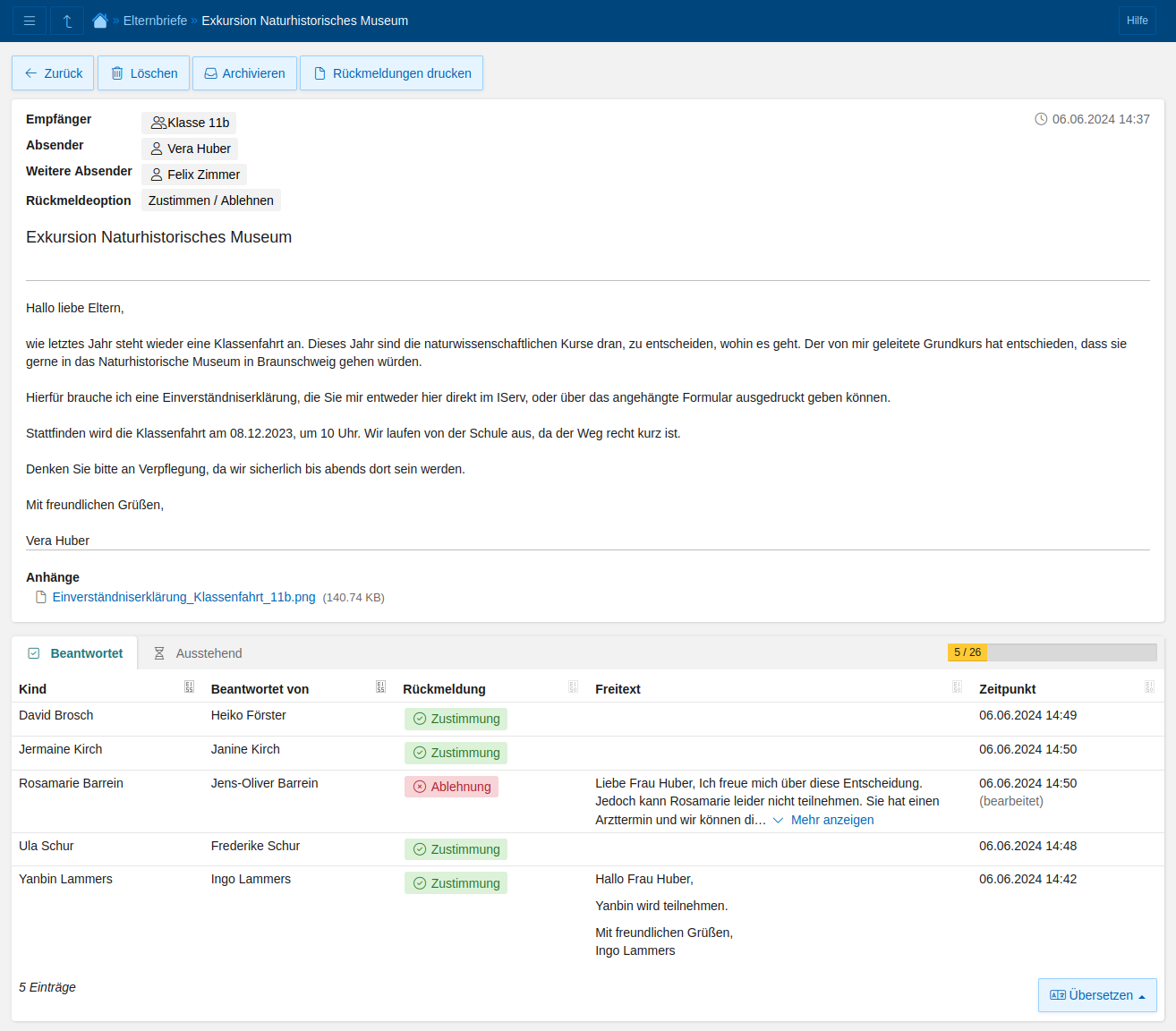
In der Detailansicht eines Elternbriefs wird der gesendete Brief inkl. der angegebenen Empfänger angezeigt. Sofern vorhanden, werden dort auch weitere Absender(innen) und zu benachrichtigende Personen aufgeführt.
Hinweis
Enthält eine dieser Listen mehr als 5 Einträge, werden zunächst nur die ersten 5 angezeigt. Über den Link mit der Anzahl der übrigen Einträge (z. B. „+ 3 weitere“) können die restlichen Einträge eingeblendet und über Weniger anzeigen wieder ausgeblendet werden.
Der angezeigte Elternbrief kann vom Absender durch Klick auf Löschen gelöscht werden.
Warnung
Beim Löschen des Briefes werden auch alle Dateianhänge dauerhaft gelöscht.
Rückmeldungen
Des Weiteren haben Sie die Möglichkeit, in der Detailansicht gegebene Rückmeldungen und ggf. Antworten zu sehen. Ist ein Antworttext zu lang, wird dieser abgeschnitten und mit drei Punkten dargestellt.
Hinweis
Wollen Sie sich den ganzen Text anzeigen lassen, klicken Sie bitte auf Mehr anzeigen. Wollen Sie den Text wieder einklappen, klicken Sie bitte auf Weniger anzeigen.
Erinnerung senden
Stehen noch Rückmeldungen aus und ist die Rückmeldefrist ist noch nicht abgelaufen, wird im Bereich der ausstehenden Rückmeldungen die Schaltfläche Erinnerung senden angezeigt. Klicken Sie auf die Schaltfläche, um eine Erinnerungsbenachrichtigung an alle Eltern zu senden, die noch nicht geantwortet haben. Das Datum des letzten Versands wird neben der Schaltfläche angezeigt, sofern bereits eine Erinnerung versendet wurde.
Rückmeldungen drucken
Sollten Sie die Rückmeldungen in gedruckter Form benötigen, können Sie diese über einen Klick auf Rückmeldungen drucken herunterladen. Nach dem Klick wird ein PDF erstellt, welches Antworten nach Kindern sortiert darstellt. Separat werden Kinder, für die noch keine Antwort eingegangen ist, gruppiert dargestellt.
Benachrichtigungen
Das Modul versendet in folgenden Situationen IServ-Benachrichtigungen:
Versand an weitere Absender(innen): Wird ein Elternbrief versendet, erhalten alle eingetragenen weiteren Absender(innen) eine Benachrichtigung, dass der Brief verschickt wurde.
Erinnerungen: Der Verfasser kann Eltern, die auf einen Elternbrief noch nicht geantwortet haben, manuell eine Erinnerungsbenachrichtigung senden.
Rückmeldungen mit Freitext: Sobald Eltern eine Rückmeldung mit Freitextanteil abgeben, erhält der Verfasser sowie alle weiteren Absender(innen) eine Benachrichtigung.
Rückmeldungen ohne Freitext: Sobald Eltern eine Rückmeldung ohne Freitextanteil abgeben (z. B. „Gelesen“, „Zustimmen/Ablehnen“), erhält der Verfasser sowie alle weiteren Absender(innen) eine Benachrichtigung.
Beide Benachrichtigungstypen (Rückmeldungen mit Freitext/ Rückmeldungen ohne Freitext) lassen sich in den persönlichen Benachrichtigungseinstellungen unabhängig voneinander aktivieren oder deaktivieren. Die Benachrichtigungen verlinken direkt auf den Rückmeldungsbereich des jeweiligen Elternbriefs. Gehen mehrere Rückmeldungen zu einem Brief ein, werden sie zusammengefasst, sodass pro Elternbrief jeweils eine Benachrichtigung angezeigt wird. Sobald ein Absender oder eine Absenderin den Elternbrief öffnet, wird die Benachrichtigung nur für diese Person als gelesen markiert – die anderen Absender(innen) erhalten weiterhin ihre eigene Benachrichtigung.
Archiv
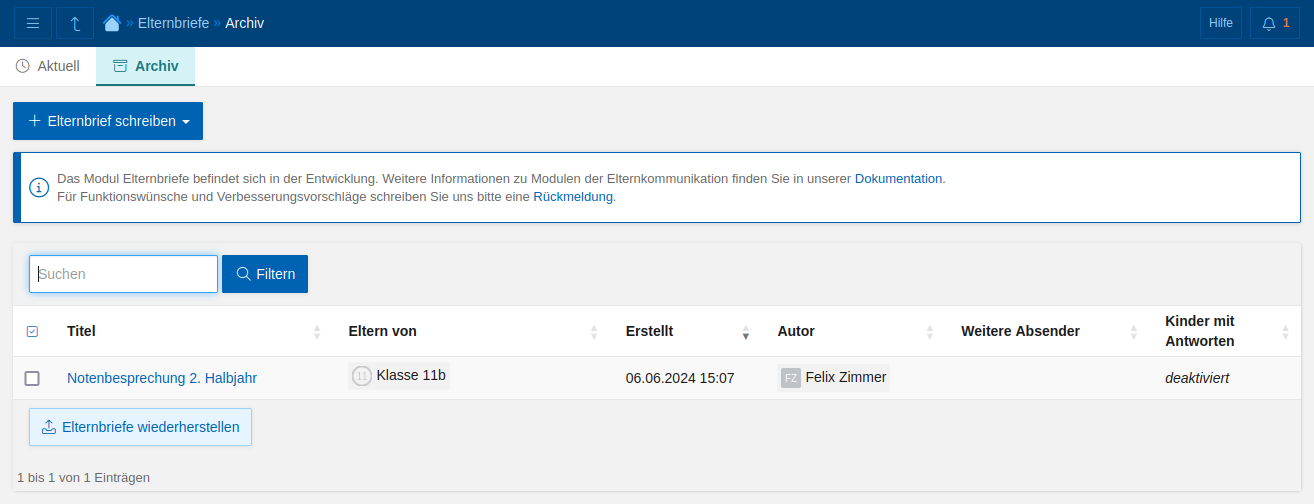
Sie haben die Möglichkeit, Elternbriefe in ein persönliches Archiv zu verschieben, wenn Sie diese nicht mehr benötigen.
Die archivierten Elternbriefe werden Ihnen dann nur noch im Reiter Archiv angezeigt.
Um einen Elternbrief zu archivieren, klicken Sie in der Detailansicht auf Archivieren, oder auf Wiederherstellen, um dies rückgängig zu machen.
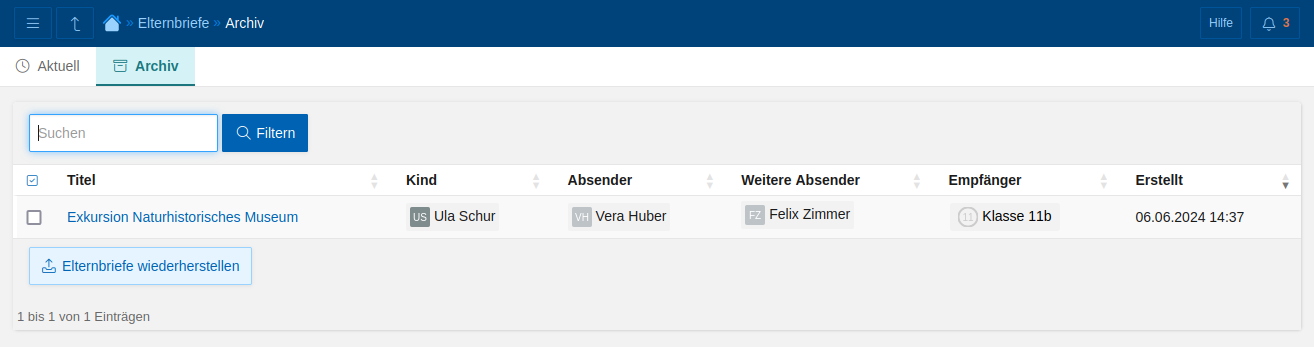
Im Postfach haben Sie außerdem die Möglichkeit mehrere Elternbriefe auf einmal zu archivieren. Im Archiv können Sie mehrere Elternbriefe auf einmal wiederherstellen.
Für Eltern
Postfach
Das Postfach für Eltern wird durch Klick auf Elternbriefe im Seitenmenü geöffnet. Im Postfach werden alle an die Kinder des angemeldeten Elternteils adressierten Briefe in einer Tabelle dargestellt. Die Tabelle enthält den Betreff, den Absender, eventuelle weitere Absender und das Erstellungsdatum des Briefs. Zusätzlich ist dort das Kind zu sehen, an das der Brief adressiert wurde.
Hinweis
Sollten Sie mehrere Kinder an der Schule haben und ein Brief ist an mehrere Ihrer Kinder adressiert, wird dieser Brief für jedes der Kinder einzeln aufgeführt, damit Sie für jedes einzeln antworten können.
In der Spalte Empfänger wird dargestellt, an welche Gruppen des Kindes der Brief adressiert wurde und/oder ob der Brief direkt (Persönlich) adressiert wurde.
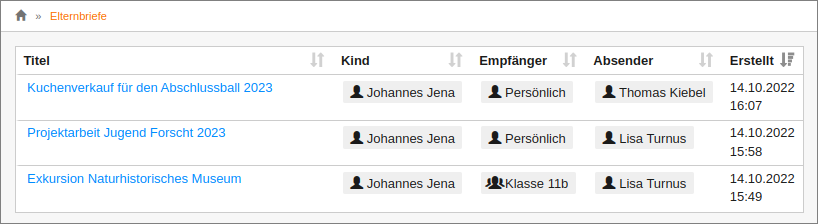
Die einzelnen Tabellenspalten können durch Klick auf die Spaltenüberschrift auf- bzw. absteigend sortiert werden. Durch Klick auf den Titel eines Elternbriefs wird die Detailansicht des jeweiligen Briefs geöffnet.
Detailansicht
In der Detailansicht eines Elternbriefs wird der empfangene Brief für das jeweilige Kind angezeigt. An den Brief angehängte Dateien sind hier zu finden. Diese können Sie mit einem Klick auf die jeweilige Datei herunterladen. Hier haben Sie auch die Möglichkeit, eine Rückmeldung zu dem geöffneten Elternbrief zu geben.
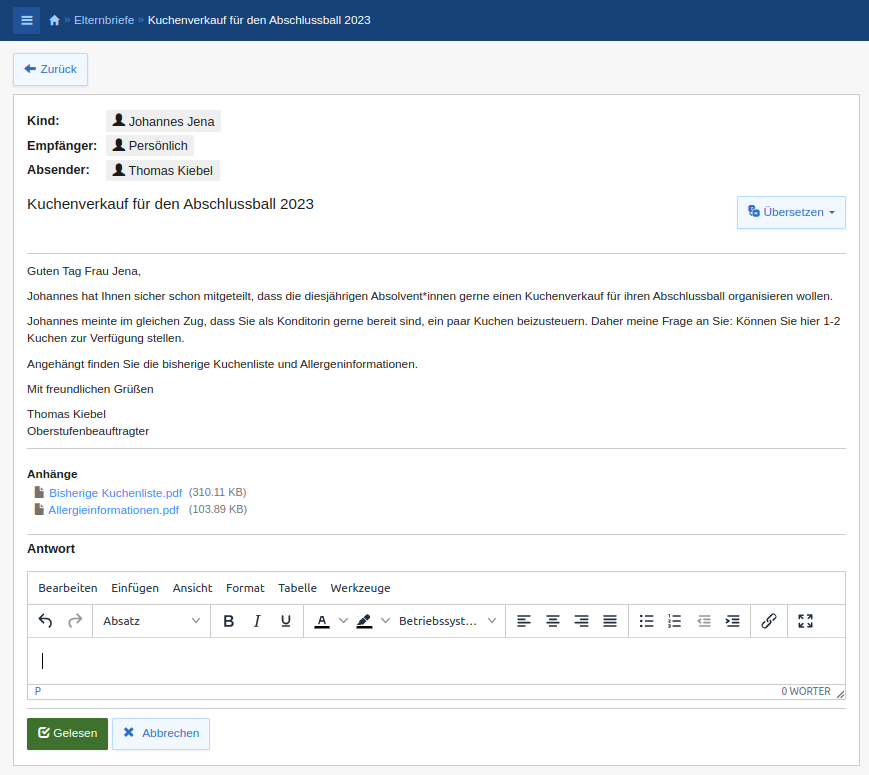
Rückmeldung
- Je nach Typ des Elternbriefes haben Sie folgende Möglichkeiten:
Lesen ohne zu reagieren
Als gelesen markieren
Zustimmen
Ablehnen
Wenn die Freitextoption gewählt wurde, steht Ihnen zusätzlich ein Texteditor zur Verfügung. Mit diesem können Sie eine Antwort an alle Absender schreiben, z.B. worauf bei Ihrem Kind geachtet werden muss.
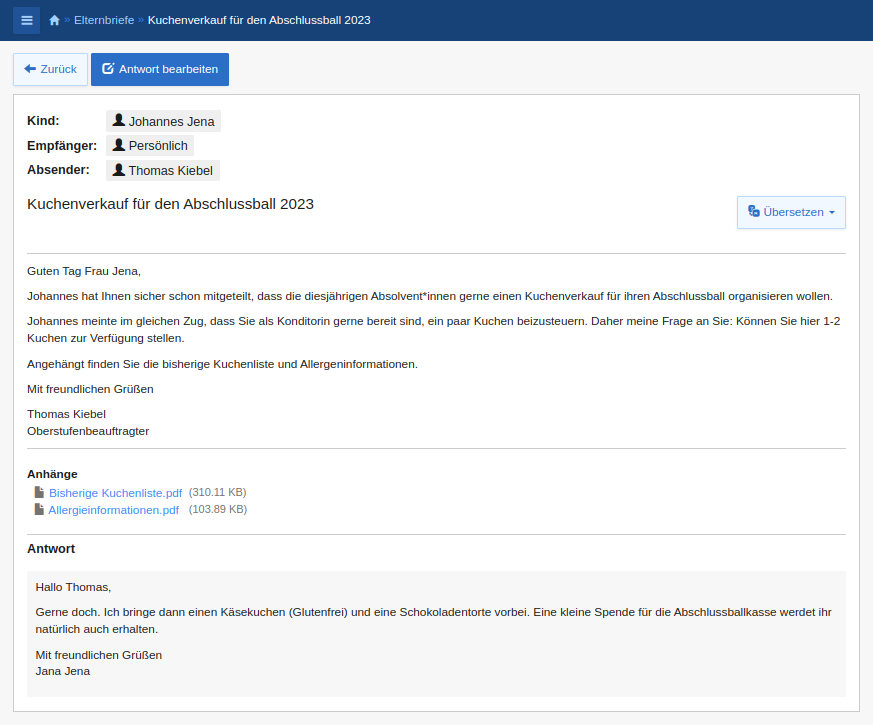
Wenn Sie eine Antwort in den Texteditor geschrieben und diese abgeschickt haben, können Sie sich diese im Nachhinein erneut ansehen und bearbeiten. Dafür müssen Sie nur erneut den entsprechenden Elternbrief öffnen. Um Ihre Antwort zu bearbeiten, klicken Sie auf Antwort bearbeiten. Dateianhänge können auch nach Abschicken Ihrer Antwort weiterhin heruntergeladen werden.
Archiv
Sie haben die Möglichkeit, Elternbriefe in ein persönliches Archiv zu verschieben, wenn Sie diese nicht mehr benötigen.
Die archivierten Elternbriefe werden Ihnen dann nur noch im Reiter Archiv angezeigt.
Um einen Elternbrief zu archivieren, klicken Sie in der Detailansicht auf Archivieren, oder auf Wiederherstellen, um dies rückgängig zu machen.
Im Postfach haben Sie außerdem die Möglichkeit mehrere Elternbriefe auf einmal zu archivieren. Im Archiv können Sie mehrere Elternbriefe auf einmal wiederherstellen.