Microsoft Visual Studio Code
Das Softwarepaket Microsoft Visual Studio Code ermöglicht neben der Installation des Programms auch die automatische Installation von Erweiterungen (Extensions) auf den Windows-Clients.
Für die Installation von Erweiterungen stehen drei Möglichkeiten zur Verfügung:
Installation über die Produkteigenschaft
Optionale Erweiterungenin der IServ-Softwareverteilung.Installation über eine Konfigurationsdatei
extensions.txtin der IServ-Freigabe.Installation über lokal hinterlegte Erweiterungsdateien im Format
.vsix.
Die Installation über VSIX-Dateien kann zusätzlich zu einer der beiden anderen Möglichkeiten verwendet werden.
Hinweis
Wenn unter \\iserv\appdata\microsoft-vs-code eine Datei namens extensions.txt vorhanden ist, wird die Produkteigenschaft Optionale Erweiterungen ignoriert. Die Installation der VSIX-Dateien ist davon nicht betroffen.
Erweiterungs-IDs ermitteln
Für die Installation über das Eingabefeld oder die extensions.txt wird die eindeutige Extension-ID benötigt. Diese besteht üblicherweise aus dem Namen des Herausgebers und dem Namen der Erweiterung, getrennt durch einen Punkt.
Beispiele:
esbenp.prettier-vscodefür Prettier - Code formatter.dbaeumer.vscode-eslintfür ESLint.ms-python.pythonfür Python.
Die Extension-ID kann direkt in Visual Studio Code oder über den Visual Studio Marketplace ermittelt werden.
Extension-ID in Visual Studio Code ermitteln
Öffnen Sie Visual Studio Code.
Öffnen Sie über das Erweiterungssymbol in der linken Seitenleiste die Erweiterungsverwaltung oder verwenden Sie die Tastenkombination
Strg+Umschalt+X.Suchen Sie nach der gewünschten Erweiterung und öffnen Sie deren Detailseite.
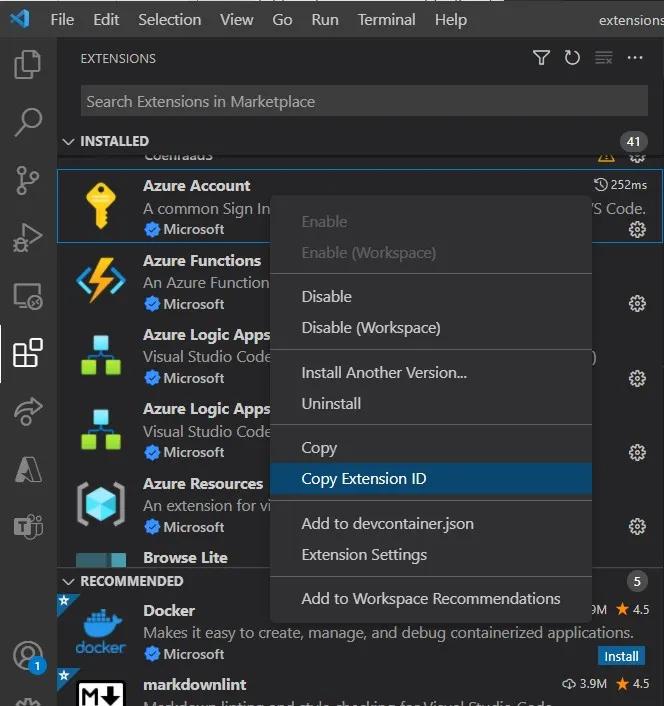
Klicken Sie mit der rechten Maustaste auf die Erweiterung und wählen Sie
Copy Extension ID(Extension-ID kopieren). Je nach Version ist der Eintrag auch über das Kontextmenü der Erweiterung erreichbar.Fügen Sie die kopierte ID in die gewünschte Konfiguration ein.
Extension-ID im Visual Studio Marketplace ermitteln
Öffnen Sie den Visual Studio Marketplace.
Suchen Sie die gewünschte Erweiterung und öffnen Sie deren Detailseite.
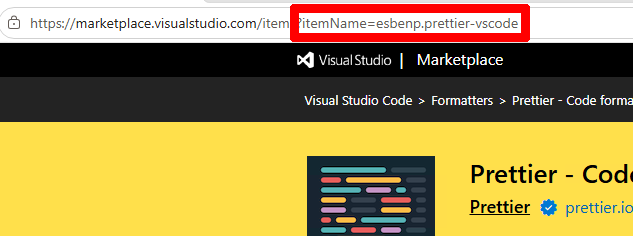
Ermitteln Sie die Extension-ID aus dem Parameter
itemNamein der Adresszeile.
Beispiel einer Marketplace-Adresse:
https://marketplace.visualstudio.com/items?itemName=esbenp.prettier-vscode
Die gesuchte Extension-ID lautet in diesem Beispiel esbenp.prettier-vscode.
Erweiterungen über die Weboberfläche installieren
Über die Produkteigenschaft Optionale Erweiterungen können mehrere Extension-IDs angegeben werden.
Navigieren Sie in der IServ-Weboberfläche zu
Netzwerk > Softwarepakete.Öffnen Sie das Softwarepaket
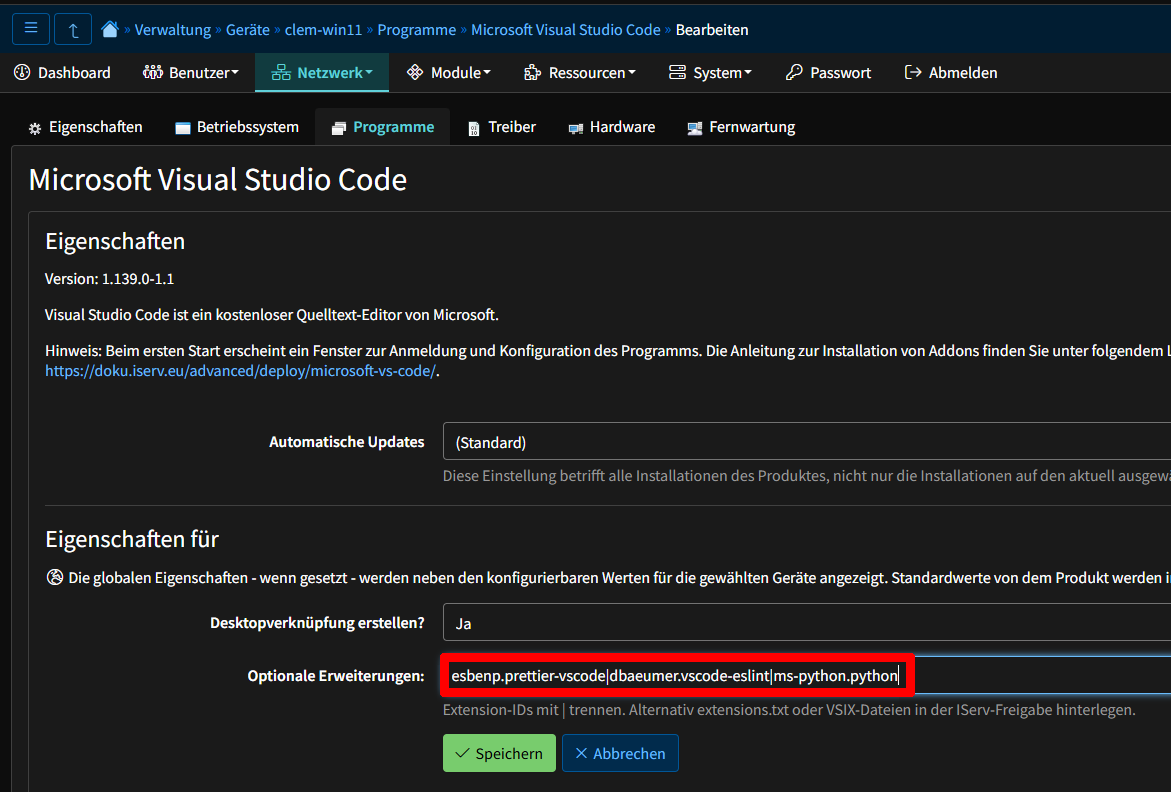
Microsoft Visual Studio Code.Tragen Sie im Feld
Optionale Erweiterungendie gewünschten Extension-IDs ein.Trennen Sie mehrere IDs durch das Pipe-Zeichen
|. Geben Sie die IDs hintereinander ohne Zeilenumbruch ein.Übernehmen Sie die Konfiguration und starten Sie die Installation des Softwarepakets auf den gewünschten Clients.
Beispiel:
esbenp.prettier-vscode|dbaeumer.vscode-eslint|ms-python.python
Hinweis
Für diese Installationsart darf unter \\iserv\appdata\microsoft-vs-code keine extensions.txt vorhanden sein, da diese andernfalls Vorrang hat.
Erweiterungen über eine Konfigurationsdatei installieren
Alternativ zum Eingabefeld können die Extension-IDs in einer Textdatei auf dem IServ-Server hinterlegt werden. Diese Vorgehensweise ist insbesondere bei einer größeren Anzahl an Erweiterungen geeignet.
Hinweis
Für den Zugriff auf die IServ-Freigabe sind entsprechende Berechtigungen erforderlich. Gegebenenfalls muss der verwendete Benutzeraccount Mitglied der IServ-Gruppe Admins sein.
Erstellen Sie eine Textdatei mit dem Namen
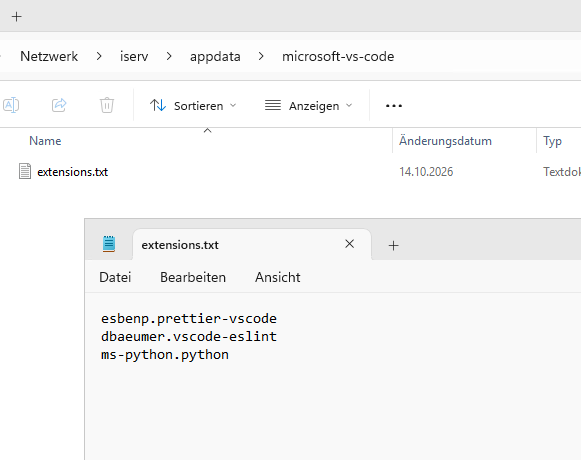
extensions.txt.Tragen Sie jede zu installierende Extension-ID in eine eigene Zeile ein. Verwenden Sie hier kein Pipe-Zeichen als Trennzeichen.
Öffnen Sie im Windows-Explorer das Verzeichnis
\\iserv\appdata\microsoft-vs-code.Kopieren Sie die Datei
extensions.txtin dieses Verzeichnis.Starten Sie die Installation des Softwarepakets
Microsoft Visual Studio Codeerneut auf den gewünschten Clients.
Beispiel für den Inhalt der extensions.txt:
esbenp.prettier-vscode
dbaeumer.vscode-eslint
ms-python.python
Warnung
Sobald die Datei extensions.txt vorhanden ist, wird ausschließlich diese Datei für die Installation über Extension-IDs verwendet. Einträge im Feld Optionale Erweiterungen werden dann nicht berücksichtigt. Dies gilt auch bei einer leeren Datei.
Erweiterungen über VSIX-Dateien installieren
Einige Erweiterungen liegen als Installationsdateien im Format .vsix vor. Diese können beispielsweise verwendet werden, wenn eine Erweiterung nicht direkt über eine Extension-ID installiert werden soll oder als Datei bereitgestellt wird.
Beschaffen Sie die passende VSIX-Datei aus einer vertrauenswürdigen Quelle.
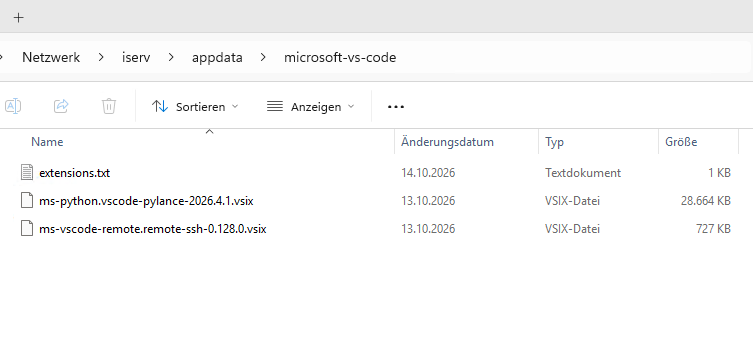
Öffnen Sie im Windows-Explorer die IServ-Freigabe
\\iserv\appdata\microsoft-vs-code.Kopieren Sie die gewünschten Dateien mit der Endung
.vsixdirekt in dieses Verzeichnis.Starten Sie die Installation des Softwarepakets
Microsoft Visual Studio Codeerneut auf den gewünschten Clients.
Während der Installation werden alle im Verzeichnis gefundenen VSIX-Dateien auf den jeweiligen Client kopiert und anschließend über Visual Studio Code installiert.
Hinweis
VSIX-Dateien werden zusätzlich zu den Erweiterungen aus dem Eingabefeld oder der extensions.txt installiert. Die Existenz einer extensions.txt verhindert die VSIX-Installation nicht.
Warnung
Es werden alle VSIX-Dateien berücksichtigt, die direkt im angegebenen Verzeichnis liegen. Legen Sie dort deshalb nur die Erweiterungen ab, die auf den Clients installiert werden sollen. Achten Sie auf die Kompatibilität der Dateien mit der installierten Visual-Studio-Code-Version.
Kombination der Installationsmöglichkeiten
Die verschiedenen Möglichkeiten lassen sich wie folgt kombinieren:
Vorhandene Konfiguration |
Berücksichtigte Extension-IDs |
VSIX-Dateien |
|---|---|---|
Nur Eingabefeld |
Aus dem Eingabefeld |
Keine, sofern nicht hinterlegt |
Nur |
Aus der Datei |
Keine, sofern nicht hinterlegt |
Eingabefeld und |
Nur aus der Datei |
Keine, sofern nicht hinterlegt |
Eingabefeld und VSIX-Dateien |
Aus dem Eingabefeld |
Werden zusätzlich installiert |
|
Aus der Datei |
Werden zusätzlich installiert |
Alle drei Möglichkeiten |
Nur aus der Datei |
Werden zusätzlich installiert |
Ein mögliches Verzeichnis mit einer Kombination aus Konfigurationsdatei und VSIX-Dateien sieht beispielsweise so aus:
\\iserv\appdata\microsoft-vs-code\
|-- extensions.txt
|-- beispiel-erweiterung-1.vsix
|-- beispiel-erweiterung-2.vsix
Hinweis
Die Erweiterungen werden bei der Installation in einem zentral verwalteten Erweiterungsverzeichnis auf dem Windows-Client abgelegt. Dadurch stehen die so installierten Erweiterungen über die vom Softwarepaket angelegten Programmverknüpfungen zur Verfügung.
Hinweise zur Installation und Aktualisierung
Die Erweiterungen werden im Rahmen der Installation des Softwarepakets
Microsoft Visual Studio Codeeingerichtet. Das bloße Ändern der Produkteigenschaft oder das Ablegen einer Datei auf der Freigabe installiert noch keine Erweiterungen auf bereits eingerichteten Clients.Bei einer erneuten Installation löscht das Softwarepaket den Inhalt des zentral verwalteten Erweiterungsverzeichnisses
C:\ProgramData\VSCode\extensions, sofern dieses vorhanden ist. Danach werden die konfigurierten Erweiterungen erneut installiert.Manuell in diesem verwalteten Verzeichnis abgelegte Erweiterungen können dadurch entfernt werden. Persönliche, getrennt verwaltete Erweiterungsverzeichnisse der Benutzer sind hiervon nicht ausdrücklich erfasst.
Zur Installation anhand einer Extension-ID muss die Erweiterung für den jeweiligen Client erreichbar sein. Für VSIX-Dateien wird dagegen die zuvor in der Freigabe hinterlegte Datei verwendet.
Schlägt die Installation einer Erweiterung fehl, kann dadurch die gesamte Softwarepaketinstallation als fehlgeschlagen gemeldet werden.
Warnung
Prüfen Sie vor der Verteilung einer größeren Anzahl an Erweiterungen die Funktion auf einem Testclient. Fehlerhafte Extension-IDs, nicht erreichbare Quellen oder inkompatible VSIX-Dateien können die Installation verhindern.