Classroom
Mit der Classroom-Funktion stellt die Mobilgeräteverwaltung (MDM) die Daten bereit, die die App Classroom von Apple benötigt. Dazu überträgt das MDM die Klassen und Kurse aus IServ mit den zugehörigen Lehrkräften und Schülern sowie den notwendigen Zertifikaten als Konfigurationsprofil auf die verwalteten Geräte. Lehrkräfte können anschließend in der Classroom-App die Geräte ihrer Lerngruppe sehen und im Unterricht steuern.
Die Funktion besteht aus zwei Seiten:
der Gruppenübersicht im Verwaltungsbereich unter Verwaltung -> Netzwerk -> Mobilgeräteverwaltung -> Mehr -> Classroom,
der Seite Classroom in der Mobilgerätesteuerung, über die Lehrkräfte ihre eigenen Gruppen synchronisieren können.
Funktionsweise
Die Classroom-App von Apple verwaltet keine Gruppen selbst. Sie benötigt stattdessen eine sogenannte Education-Konfiguration auf den Geräten. Diese enthält die Zusammensetzung der Lerngruppen und legt fest, wer darin Lehrkraft und wer Schüler ist.
Das MDM erzeugt diese Konfiguration aus den Daten Ihres IServ:
Sie kennzeichnen die gewünschten Klassen und Kurse mit dem Gruppenmerkmal Apple Classroom.
Bei einer Synchronisierung ermittelt das MDM für jedes Gerät, wem es gehört und in welchen gekennzeichneten Gruppen die Besitzerin oder der Besitzer Mitglied ist.
Das MDM erzeugt daraus für jedes Gerät ein individuelles Konfigurationsprofil und installiert dieses. Das Profil enthält die Gruppen, ihre Mitglieder, die Rolle des Gerätebesitzers sowie die Zertifikate, mit denen sich Lehrkräfte- und Schülergeräte gegenseitig ausweisen.
Im Unterricht kommunizieren die Geräte anschließend direkt miteinander, über Bluetooth und das lokale WLAN. Der IServ ist an dieser Kommunikation nicht beteiligt.
Hinweis
Auf ein Gerät werden immer alle gekennzeichneten Gruppen des Gerätebesitzers übertragen, unabhängig davon, welche Gruppe die Synchronisierung ausgelöst hat.
Voraussetzungen
Mobilgeräteverwaltung
Die Mobilgeräteverwaltung ist vollständig eingerichtet (siehe Einrichtung und Wartung).
Die Geräte sind erfolgreich im MDM enrollt (siehe Geräte registrieren (Enrollment)).
Geräte
Es werden ausschließlich Geräte von Apple unterstützt, in der Praxis iPads.
Jedes Gerät benötigt einen eingetragenen Besitzer. Geräte ohne Besitzer werden bei der Synchronisierung nicht berücksichtigt. Die Funktion ist auf personalisierte Geräte ausgelegt, also auf genau eine Person pro Gerät.
Damit ein Gerät Lehrkräften in der Mobilgerätesteuerung angezeigt wird und in den Zählungen der Gruppenübersicht auftaucht, muss es zusätzlich als steuerbar markiert sein. Beides wird über die Geräteverwaltung gepflegt.
Auf den Geräten müssen Bluetooth und WLAN eingeschaltet sein, und die Geräte müssen sich im Unterricht im selben Netzwerk und in räumlicher Nähe befinden.
Auf den Geräten der Lehrkräfte muss die App Classroom installiert sein (siehe Anwendungen und Lizenzen verwalten).
Benutzer und Gruppen
Die Lerngruppen sind in IServ als Gruppen abgebildet und tragen das Gruppenmerkmal Apple Classroom.
Die Mitglieder dieser Gruppen haben die Rolle Lehrkraft beziehungsweise Schüler. Benutzer ohne eine dieser beiden Rollen werden nicht in die Konfiguration aufgenommen.
Jede Gruppe benötigt mindestens eine Lehrkraft mit einem eigenen verwalteten Gerät. Ohne ein solches Gerät gibt es niemanden, der die Gruppe in der Classroom-App steuern kann.
Rechte
Administratoren benötigen das Recht Mobilgeräte und Ressourcen verwalten, um die Gruppenübersicht im Verwaltungsbereich zu öffnen.
Lehrkräfte benötigen das Recht Mobilgeräte steuern, um ihre Gruppen in der Mobilgerätesteuerung zu sehen und selbst zu synchronisieren.
Einrichtung
Bevor Lehrkräfte die Classroom-App nutzen können, sind die folgenden Schritte erforderlich.
Zertifikate prüfen
Für die Classroom-Funktion werden zwei Root-Zertifikate benötigt, je eines für Lehrkräfte und für Schüler. Diese werden bei der Installation beziehungsweise beim nächsten Systemcheck automatisch erzeugt. Zusätzlich erhält jedes Gerät bei der Synchronisierung ein eigenes Identitätszertifikat.
Sollten die Root-Zertifikate fehlen, meldet die Synchronisierung einen Fehler. Sie können die Zertifikate in diesem Fall manuell erzeugen:
# iservmdm-console iserv:mdm:education-configuration:create-root-certificates
Hinweis
Alle Zertifikate sind 180 Tage gültig. Der IServ prüft täglich die Restlaufzeit und erneuert die Root-Zertifikate automatisch, wenn sie in weniger als sieben Tagen ablaufen. Nach einer solchen Erneuerung müssen die Gruppen erneut synchronisiert werden, damit die Geräte die neuen Zertifikate erhalten.
Gruppen kennzeichnen
Legen Sie fest, welche Klassen und Kurse in der Classroom-App zur Verfügung stehen sollen.
Navigieren Sie zu Verwaltung -> Benutzer -> Gruppen.
Klicken Sie auf Rechte und Gruppenmerkmale, navigieren sie zu Gruppenmerkmale und wählen Sie unter Mobilgeräteverwaltung das Merkmal Apple Classroom.
Tragen Sie dort alle Gruppen ein, die synchronisiert werden sollen.
Alternativ erreichen Sie dieselbe Seite direkt aus der Classroom-Übersicht des MDM über die Schaltfläche Gruppenmerkmal verwalten.

Das Gruppenmerkmal führt unter Gruppen alle Klassen und Kurse auf, die für Classroom gekennzeichnet sind.
Hinweis
Für diese Aktion brauchen sie vollständige Administrator Rechte. Weitere Informationen zu Gruppenmerkmalen finden Sie unter Gruppen.
Geräte vorbereiten
Weisen Sie jedem Gerät in der Geräteverwaltung einen Besitzer zu und markieren Sie es als steuerbar.
Stellen Sie sicher, dass auf den Geräten Bluetooth eingeschaltet ist. Sie können Bluetooth für ausgewählte Geräte über die Geräteübersicht des MDM aktivieren (siehe Geräte verwalten).
Verteilen Sie die App Classroom an die Geräte der Lehrkräfte (siehe Anwendungen und Lizenzen verwalten).
Hinweis
Ob Bluetooth auf einem Gerät eingeschaltet ist, lässt sich technisch nicht abfragen. Das MDM wertet dafür den zuletzt an das Gerät gesendeten Befehl aus. Wurde Bluetooth danach auf dem Gerät von Hand ausgeschaltet, bemerkt das MDM dies nicht.
Führen Sie anschließend eine erste Synchronisierung durch, damit die Geräte ihre Konfiguration erhalten (siehe Gruppen synchronisieren).
Verwendung
Gruppenübersicht im Verwaltungsbereich
Die Übersicht unter Mehr -> Classroom listet die Gruppen Ihres IServ auf und zeigt an, ob sie für Classroom einsatzbereit sind. Angezeigt werden je Gruppe:
Status: Der Konfigurationszustand der Gruppe (siehe Statusanzeigen). Die Liste ist nach dem Status sortiert: Gruppen mit offenen Punkten stehen oben, Gruppen ohne das Gruppenmerkmal am Ende.
Datenstand: Datum und Uhrzeit des Beginns der letzten abgeschlossenen Synchronisierung dieser Gruppe. Ein Gedankenstrich bedeutet, dass die Gruppe noch nie synchronisiert wurde.
Gruppe: Der Name der Gruppe.
Mandant: Nur bei Mandantenfähigkeit, siehe Mandantenfähigkeit.
Lehrkräfte: Die Lehrkräfte der Gruppe. Lehrkräfte, auf deren Gerät die Konfiguration für diese Gruppe noch nicht installiert ist, werden hervorgehoben.
Schüler und Geräte: Die Anzahl der Schüler in der Gruppe und die Anzahl ihrer steuerbaren Geräte.
Über die Filter oberhalb der Tabelle können Sie die Anzeige nach Status, Gruppe, Lehrkraft und potentiell nach Mandant einschränken oder nach einem Namen suchen. Die Übersicht zeigt 25 Gruppen pro Seite.
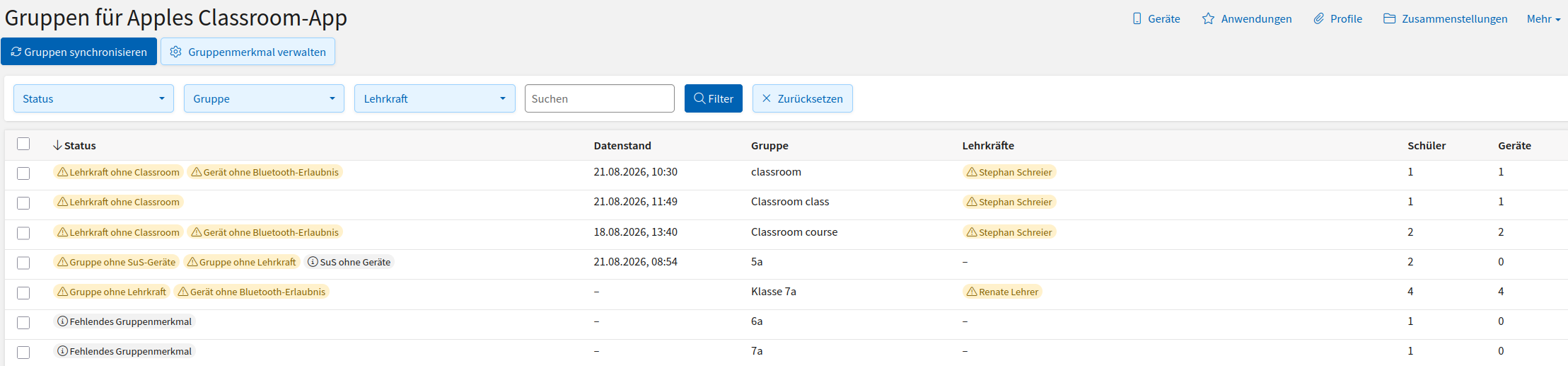
Die Übersicht zeigt für jede Gruppe den Konfigurationszustand, den Datenstand und die beteiligten Lehrkräfte.
Gruppen synchronisieren
Wählen Sie in der Übersicht über die Kontrollkästchen die zu synchronisierenden Gruppen aus. Mit dem Kontrollkästchen in der Tabellenüberschrift wählen Sie alle Gruppen der aktuellen Seite aus.
Klicken Sie auf Gruppen synchronisieren.
Das MDM meldet anschließend, wie viele Profile installiert, aktualisiert und entfernt wurden und wie viele Geräte unverändert geblieben sind. Die eigentliche Installation erfolgt danach über die üblichen Gerätebefehle, die Sie unter Aufgabenliste anzeigen verfolgen können.
Während einer Synchronisierung sind die Schaltfläche und die Kontrollkästchen gesperrt. Die Seite prüft alle zwei Sekunden, ob der Vorgang abgeschlossen ist, und aktualisiert dabei auch den Datenstand.
Wichtig
Es kann immer nur eine Synchronisierung gleichzeitig laufen, serverweit und einschließlich der von Lehrkräften gestarteten Vorgänge. Eine Synchronisierung gilt erst als abgeschlossen, wenn alle zugehörigen Gerätebefehle abgearbeitet wurden. Sind einzelne Geräte ausgeschaltet oder offline, kann das dauern. Spätestens nach 15 Minuten wird der Vorgang beendet, sodass eine neue Synchronisierung gestartet werden kann.
Hinweis
Es findet keine automatische Synchronisierung statt. Nach Änderungen an der Zusammensetzung einer Gruppe, an den Besitzern von Geräten oder am Gruppenmerkmal müssen Sie die betroffenen Gruppen erneut synchronisieren.
Synchronisierung durch Lehrkräfte
Lehrkräfte mit dem Recht Mobilgeräte steuern können ihre eigenen Gruppen selbst synchronisieren. Sie öffnen dazu die Mobilgerätesteuerung und wechseln dort zu Classroom. Angezeigt werden dort nur die Gruppen, in denen die Lehrkraft selbst als Lehrkraft eingetragen ist, mit den steuerbaren Geräten der Schüler dieser Gruppen.
Diese Seite ist aus Sicht der Lehrkräfte im Abschnitt Mobilgerätesteuerung beschrieben.
Unterricht mit der Classroom-App
Nach erfolgreicher Synchronisierung erscheinen die Klassen und Kurse automatisch in der Classroom-App auf dem Gerät der Lehrkraft. Die Bedienung der App selbst erfolgt vollständig auf dem Gerät und ist von Apple dokumentiert, siehe Benutzerhandbuch für Classroom.
Statusanzeigen
Status |
Bedeutung |
|---|---|
Fehlendes Gruppenmerkmal |
Die Gruppe trägt das Gruppenmerkmal Apple Classroom nicht und wird deshalb nicht synchronisiert. Die Übersicht zeigt alle Gruppen des IServ an, auch die nicht gekennzeichneten. |
Lehrkraft ohne Classroom |
Mindestens eine Lehrkraft der Gruppe besitzt ein Gerät, auf dem die Konfiguration für diese Gruppe noch nicht installiert ist. Synchronisieren Sie die Gruppe und prüfen Sie anschließend, ob die Gerätebefehle abgearbeitet wurden. |
Gruppe ohne SuS-Geräte |
Keinem Schüler der Gruppe ist ein verwaltetes Gerät zugeordnet. Ohne Schülergeräte hat die Gruppe in der Classroom-App keinen Nutzen. |
Gruppe ohne Lehrkraft |
Keine Lehrkraft der Gruppe besitzt ein verwaltetes Gerät. Ohne ein solches Gerät kann niemand die Gruppe in der Classroom-App steuern. |
Gerät ohne Bluetooth-Erlaubnis |
Auf mindestens einem Gerät der Gruppe wurde Bluetooth zuletzt über das MDM ausgeschaltet. Ohne Bluetooth findet die Classroom-App die Geräte nicht. |
SuS ohne Geräte |
Einzelnen Schülern der Gruppe ist kein Gerät zugeordnet. Diese Schüler nehmen nicht an der Steuerung teil, die übrigen Geräte funktionieren normal. |
Grünes Häkchen |
Für die Gruppe sind keine offenen Punkte bekannt. |
Eine Gruppe kann mehrere dieser Hinweise gleichzeitig anzeigen.
Weitere Hinweise
Funktionsumfang
Die Classroom-Funktion beschränkt sich auf die Bereitstellung der Education-Konfiguration. Insbesondere gilt:
Die Synchronisierung erfolgt ausschließlich manuell, entweder durch einen Administrator oder durch eine Lehrkraft.
Es kann serverweit immer nur eine Synchronisierung gleichzeitig laufen.
Die Steuerung des Unterrichts – etwa Bildschirmfreigabe, Sperren von Geräten oder das Öffnen von Apps – findet vollständig in der Classroom-App auf dem Gerät der Lehrkraft statt und nicht in IServ.
Für Prüfungssituationen ist stattdessen der Prüfungsmodus der Mobilgerätesteuerung vorgesehen.
Geräte ohne Besitzer sowie Benutzer ohne die Rolle Lehrkraft oder Schüler bleiben unberücksichtigt.
Profile auf den Geräten
Für jedes Gerät wird ein eigenes Profil erzeugt und auf der Detailseite des Geräts als Teacher Education Configuration beziehungsweise Student Education Configuration geführt.
Auf dem Gerät selbst erscheint es unter Einstellungen -> Allgemein -> VPN und Geräteverwaltung als Education Configuration.
Diese Profile werden vom MDM verwaltet und sollten nicht von Hand bearbeitet werden. Entfällt die Grundlage für ein Profil, etwa weil das Gruppenmerkmal entzogen oder der Besitzer entfernt wurde, entfernt die nächste Synchronisierung das Profil wieder vom Gerät.
Datenschutz
Für die Classroom-Funktion werden Daten, die in IServ ohnehin vorliegen, auf die Geräte der beteiligten Lehrkräfte und Schüler übertragen. Das Konfigurationsprofil eines Geräts enthält:
die Namen der gekennzeichneten Gruppen, in denen der Gerätebesitzer Mitglied ist,
die Namen und Benutzerkennungen aller Mitglieder dieser Gruppen sowie deren Rolle als Lehrkraft oder Schüler,
den Namen der Organisation,
ein gerätespezifisches Identitätszertifikat und die beiden Root-Zertifikate.
Damit ist auf jedem beteiligten Gerät die Zusammensetzung der eigenen Lerngruppen einsehbar. Kennzeichnen Sie deshalb nur die Gruppen, die tatsächlich im Unterricht mit der Classroom-App verwendet werden sollen.
Die Übertragung erfolgt verschlüsselt über die bestehende MDM-Verbindung zwischen IServ und Gerät. Es werden keine personenbezogenen Daten an Apple oder andere Dritte übermittelt. Im Unterricht kommunizieren die Geräte direkt über Bluetooth und das lokale Netzwerk miteinander.
Weitere Angaben finden Sie in der Verfahrensbeschreibung.