Enrollment mit Apple Configurator
Mit dem Enrollment über Apple Configurator können Sie Geräte in Ihre Organisation übertragen, die Sie nicht über einen am Device Enrollment von Apple teilnehmenden Händler bezogen haben.
Dies kann notwendig sein in folgenden Fällen:
Bestandsgeräte, die Sie bereits vor Einführung des IServ-MDMs besaßen
Geräte, die Sie gespendet oder geschenkt bekommen haben
Geräte, die Sie gebraucht gekauft haben
Geräte, die Sie selber im Handel erworben haben
Bemerkung
Das Programm hieß früher Apple Configurator 2. Apple verwendet in der aktuellen Dokumentation überwiegend den Namen Apple Configurator.
Verwenden von Apple Configurator
Um die oben aufgezählten Geräte Ihrer Organisation hinzuzufügen, werden folgende Dinge benötigt:
physischer Zugriff auf die betreffenden Geräte,
einen macOS-Computer sowie ein für den jeweiligen Gerätetyp passendes Kabel, um Computer und Gerät miteinander zu verbinden,
das Programm Apple Configurator auf dem Computer; dieses kann kostenlos über den App-Store bezogen werden, und
ein Account im Apple School Manager mit der Rolle Administrator:in, Standortmanager:in oder Geräteregistrierungsmanager:in.
Hinweis
Wir empfehlen, mit Apple Configurator auch ein WLAN-Profil anzulegen, um es später im Zuge der Vorbereitung den Geräten zuweisen zu können. Ohne zugewiesenes WLAN-Profil müssen Sie die WLAN-Konfiguration für jedes Gerät manuell am Gerät selbst vornehmen, damit das Gerät eine Verbindung zum Internet herstellen kann.
Warnung
Beim Vorbereiten wird Apple Configurator Geräte löschen. Sichern Sie benötigte Daten vorher und melden Sie bei bereits verwendeten Geräten iCloud ab und stellen Sie Wo ist? bzw. Mein iPhone suchen aus.
Notwendige Vorbereitungen
Bevor Sie Geräte hinzufügen, können Sie einmalig einen Entwurf anlegen. Dieser Entwurf enthält die Vorbereitungsschritte und kann anschließend auf mehrere Geräte angewendet werden.
Öffnen Sie dazu Apple Configurator auf Ihrem Computer.
Klicken Sie auf Entwürfe -> Entwürfe bearbeiten. Nun klicken Sie unten links auf Neu.

Geben Sie einen Namen für den neuen Entwurf ein, z.B. IServ MDM mein-iserv.de.
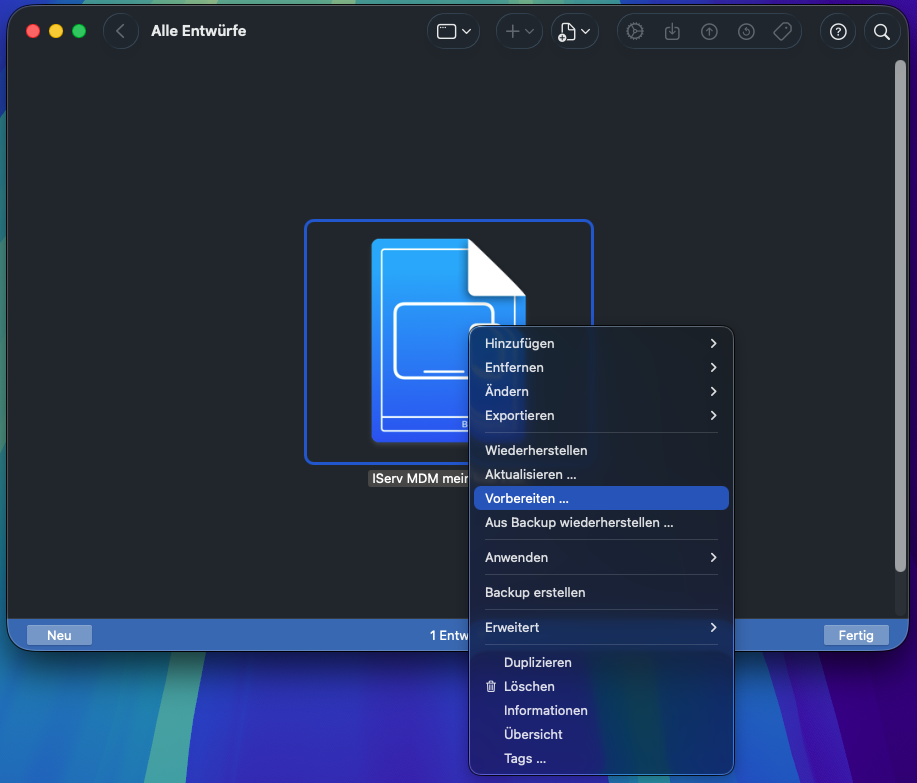
Markieren Sie den Entwurf und klicken dann auf Vorbereiten.
Wählen Sie jetzt Manuelle Konfiguration aus und aktivieren Sie die folgenden Optionen:
Zu Apple School Manager oder Apple Business hinzufügen
Betreuen von Geräten
Geräten erlauben, sich mit anderen Computern zu koppeln
Deaktivieren Sie die Option Aktivieren und Registrierung abschließen.
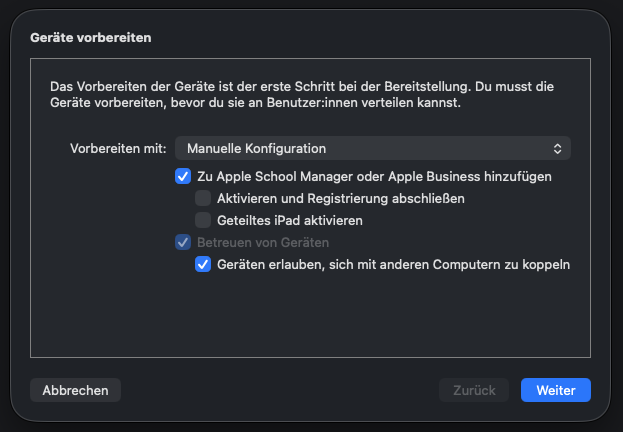
Klicken Sie dann auf Weiter.
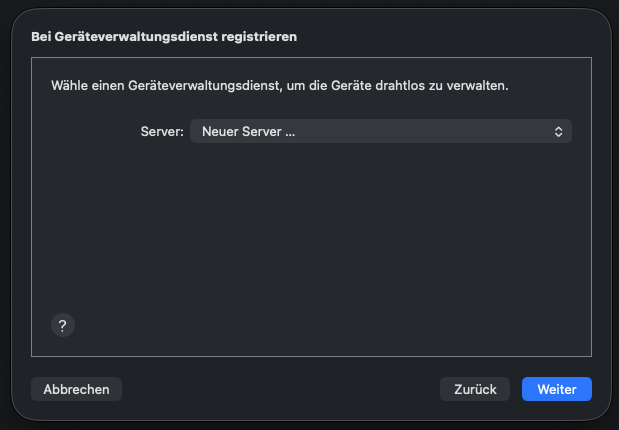
Wählen Sie im Schritt zur Geräteverwaltung Neuer Server … aus und klicken Sie auf Weiter.
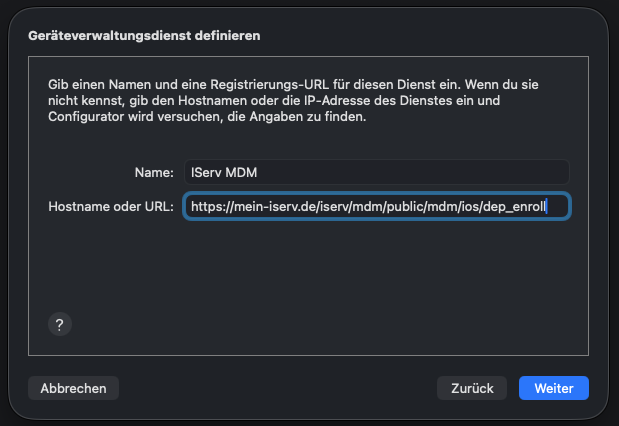
Geben Sie als Namen z.B. IServ MDM ein.
In das Feld Adresse müssen Sie nun die Konfigurationsadresse https://mein-iserv.de/iserv/mdm/public/mdm/ios/dep_enroll Ihres IServs eingeben.
Ersetzen Sie dabei mein-iserv.de mit der entsprechenden Adresse Ihres IServs, und klicken dann auf Weiter.
Apple Configurator wird danach Informationen von Ihrem IServ anfragen. Bestätigen Sie die Informationen jeweils durch Klick auf Weiter, bis Sie nach Zertifikaten gefragt werden.
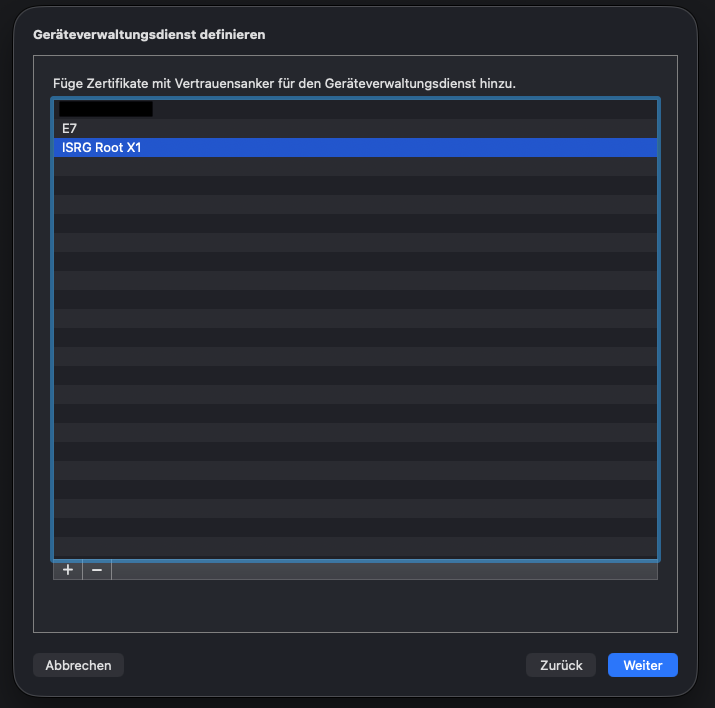
Wenn Ihr IServ ein Zertifikat von Let’s Encrypt verwendet, wählen Sie in der Zertifikatsauswahl nur das Stammzertifikat ISRG Root X… aus. Wählen Sie nicht das Serverzertifikat Ihres IServs und nicht das Zwischenzertifikat E7 aus. Ein ausgewähltes Server- oder Zwischenzertifikat kann nach einer Zertifikatserneuerung ungültig werden.
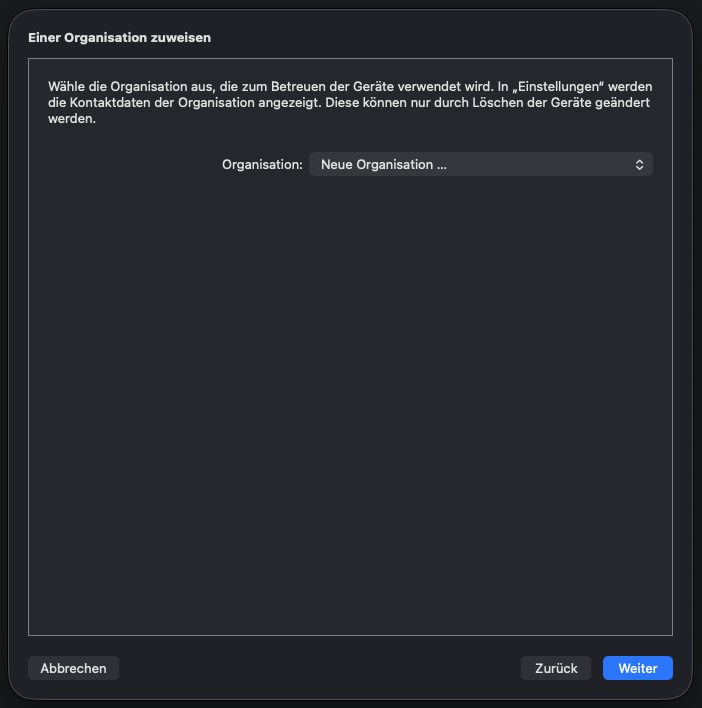
Nun müssen Sie die zum Apple School Manager gehörende Organisation angeben. Es kann sein, dass Sie hierfür aufgefordert werden sich mit Ihrem Apple School Manager-Account anzumelden. Nachdem Sie sich erfolgreich angemeldet haben, werden Ihnen die Organisationen angezeigt, die Ihrem Account zugeordnet sind. Ist Ihre Organisation dem Apple Configurator bereits bekannt, wählen Sie sie einfach aus, ansonsten wählen Sie Neue Organisation. Klicken Sie dann auf Weiter.
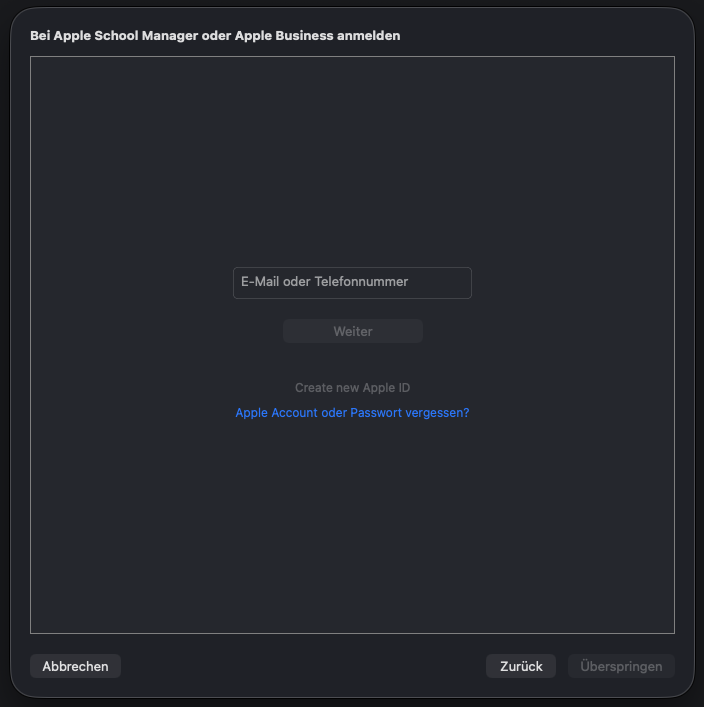
Wenn Sie einen neuen Eintrag für die Organisation anlegen, werden Sie nach Ihrem verwalteten Apple Account gefragt. Geben Sie hier Ihren für den Login im Apple School Manager genutzten Account und das zugehörige Passwort ein und klicken Sie dann auf Weiter. Gegebenenfalls müssen Sie einen zweiten Faktor bestätigen.
Wählen Sie anschließend Neue Betreuungsidentität erstellen aus und klicken wieder auf Weiter.
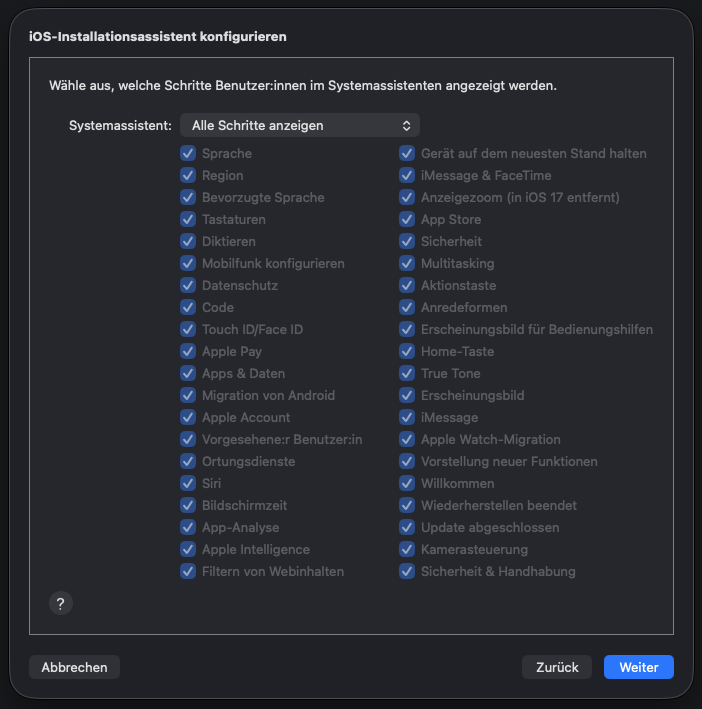
Bei der Auswahl Systemassistent können Sie nun Einrichtungsschritte abwählen, die auf dem Gerät übersprungen werden sollen, und klicken auf Weiter.
Auf der folgenden Seite können Sie ein bereits vorhandenes WLAN-Profil hinzufügen, welches Sie zuvor mit Apple Configurator erstellt haben. Wählen Sie dieses aus, sofern vorhanden, und klicken Sie auf Weiter.
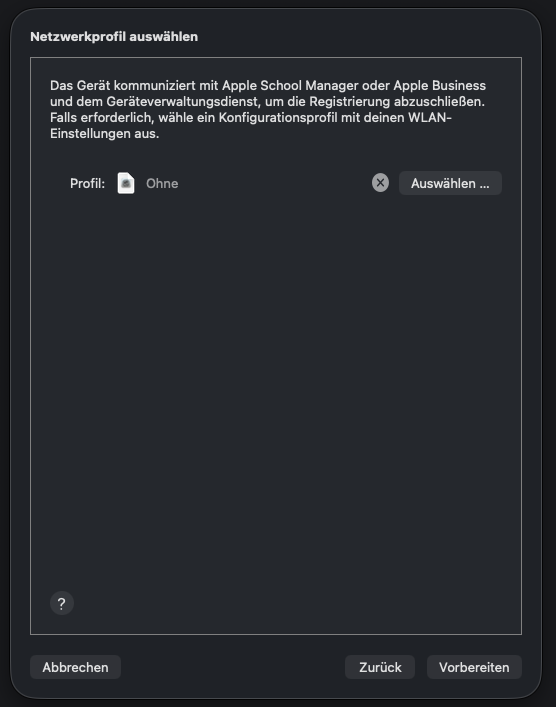
Zum Abschluss klicken Sie auf Vorbereiten und danach auf Fertig.
Ein Gerät im Apple School Manager bekannt machen
Bevor Sie den gerade erstellten Entwurf anwenden können, stellen Sie sicher, dass Ihr Gerät Zugriff auf das Internet hat. Sollte sich das Gerät noch im Werkszustand befinden, muss die Ersteinrichtung so weit durchgeführt werden, bis der Punkt „WLAN hinzufügen“ erreicht ist und dem Gerät eine Internetverbindung bereitgestellt werden kann. Wählen Sie dazu „ohne anderes Gerät einrichten“ im Einrichtungsassistenten aus und verbinden Sie das Gerät mit einem WLAN-Netzwerk. Alternativ können Sie das Gerät auch über ein zuvor erstelltes WLAN-Profil mit dem Internet verbinden.
Schließen Sie das Gerät nun per Kabel an Ihren Computer an und öffnen Sie Apple Configurator. Das Gerät wird nun direkt in Apple Configurator angezeigt.
Markieren Sie das Gerät und wählen Sie über Aktionen -> Anwenden den zuvor erstellten Entwurf aus. Alternativ können Sie das Gerät markieren und ohne Entwurf über Vorbereiten dieselben Schritte direkt ausführen.
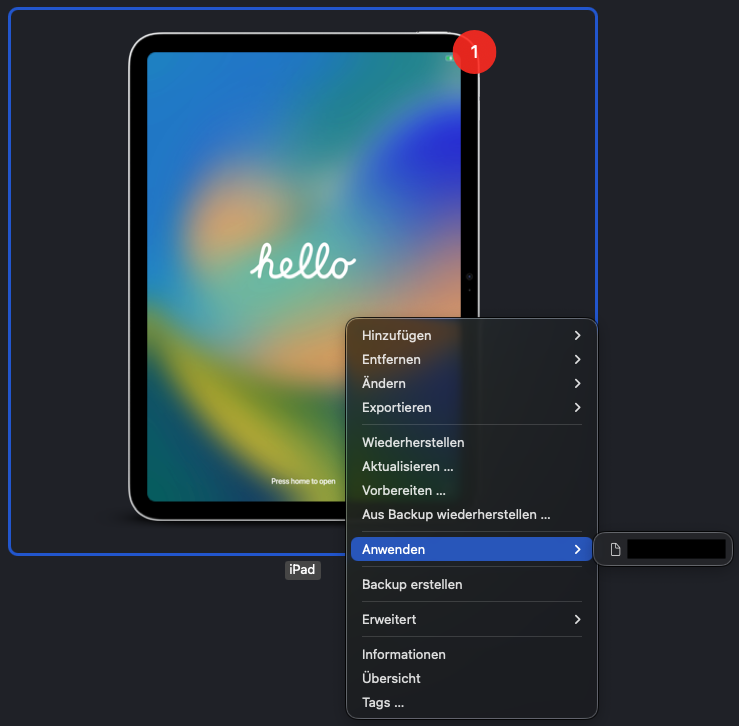
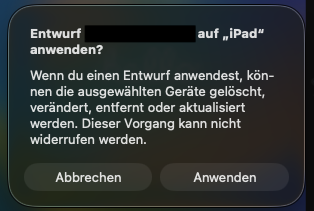
Apple Configurator bereitet das Gerät nun vor und fügt es Ihrer Organisation im Apple School Manager hinzu. Wiederholen Sie diese Schritte mit allen Geräten, die Sie hinzufügen wollen.
Eventuell ist eine Zurücksetzung der Geräte nötig, um deren Verwaltung durch das IServ-MDM sicherzustellen; Apple Configurator wird dies entsprechend durchführen.
Nachdem der Entwurf erfolgreich auf das Gerät angewendet wurde, können Sie das Gerät im Apple School Manager unter Geräte -> Alle Geräte finden.
Das Gerät im Apple School Manager dem richtigen MDM zuweisen
Wenn Sie sich im Apple School Manager anmelden, werden Sie sehen, dass die mit Apple Configurator hinzugefügten Geräte automatisch als manuell hinzugefügte Geräte bzw. mit der Quelle Apple Configurator angezeigt werden.
Damit die Geräte auch nach späteren Zurücksetzungen weiterhin vom IServ-MDM verwaltet werden können, müssen Sie diese noch dem richtigen MDM-Server zuweisen. Folgen Sie dazu in der Anleitung Automatisches Enrollment dem Abschnitt Geräte dem richtigen MDM-Server zuweisen.
Anschließend muss die Zuweisung mit dem IServ synchronisiert werden. Folgen Sie dazu in der Anleitung Automatisches Enrollment dem Abschnitt Zuweisung mit dem IServ synchronisieren.
Troubleshooting
Erscheinen beim Anwenden des Entwurfs Fehlermeldungen im Apple Konfigurator mit: Ein unerwarteter Fehler mit (Gerät) ist aufgetreten:, so kann dies mehrere Ursachen haben.
Provisional Enrollment failed The cloud configuration server is unavailable. [MCCloudConfigErrorDomain - 0x80EF (33007)]
Deutet darauf hin, dass das Gerät bereits einem Account im Apple School Manager hinzugefügt worden ist. Ein Enrollment sollte in diesem Fall über ein Zurücksetzen des Geräts möglich sein, sofern im Apple School Manager das Gerät dem richtigen Server zugewiesen wurde. Das Problem kann außerdem auftreten, falls beim Vorbereiten des Entwurfs die Option Aktivieren und Registrierung abschließen gewählt wurde.
Provisional Enrollment failed. Provisional Enrollment failed.
Deutet darauf hin, dass das Gerät bei der Anwendung des Entwurfs nicht mit dem Internet verbunden werden konnte, da hier die Kommunikation mit dem Apple School Manager nötig ist. Gehen Sie die Einrichtungsschritte so weit durch, bis das Gerät eine Verbindung zum Internet herstellen kann, und wenden Sie den Entwurf erneut an.
Eventuell kann es bei Problemen auch helfen, die iPadOS-Version auf die neueste Version zu aktualisieren. Das lässt sich über einen Rechtsklick auf das Gerät auch ganz einfach über den Apple Configurator erledigen.
30 Tage Karenzzeit
Wenn ein Gerät mit Apple Configurator nachträglich in Ihr MDM enrollt wird, beginnt eine 30-tägige Karenzzeit. Innerhalb dieses Zeitraums kann ein Nutzer sein Gerät selber in den Geräte-Einstellungen wieder aus der Apple School Manager Organisation und dem zugehörigen MDM entfernen und kann dann nicht mehr von Ihrem MDM verwaltet werden.
Erst nach Ablauf der 30 Tage wird das Gerät fest an Ihr MDM gebunden. Das MDM kann dann vom Benutzer nicht mehr verlassen werden.
Beachten Sie, dass dieser Karenzzeitraum von 30 Tagen durch Apple vorgegeben ist und nicht verkürzt werden kann. Auch aus diesem Grund empfehlen wir, Neugeräte ausschließlich über einen am Device Enrollment von Apple teilnehmenden Händler zu beziehen, da die Geräte dann bereits fest an Ihren Apple School Manager gebunden sind und es keine Karenzzeit gibt.